Moure't pel calendari
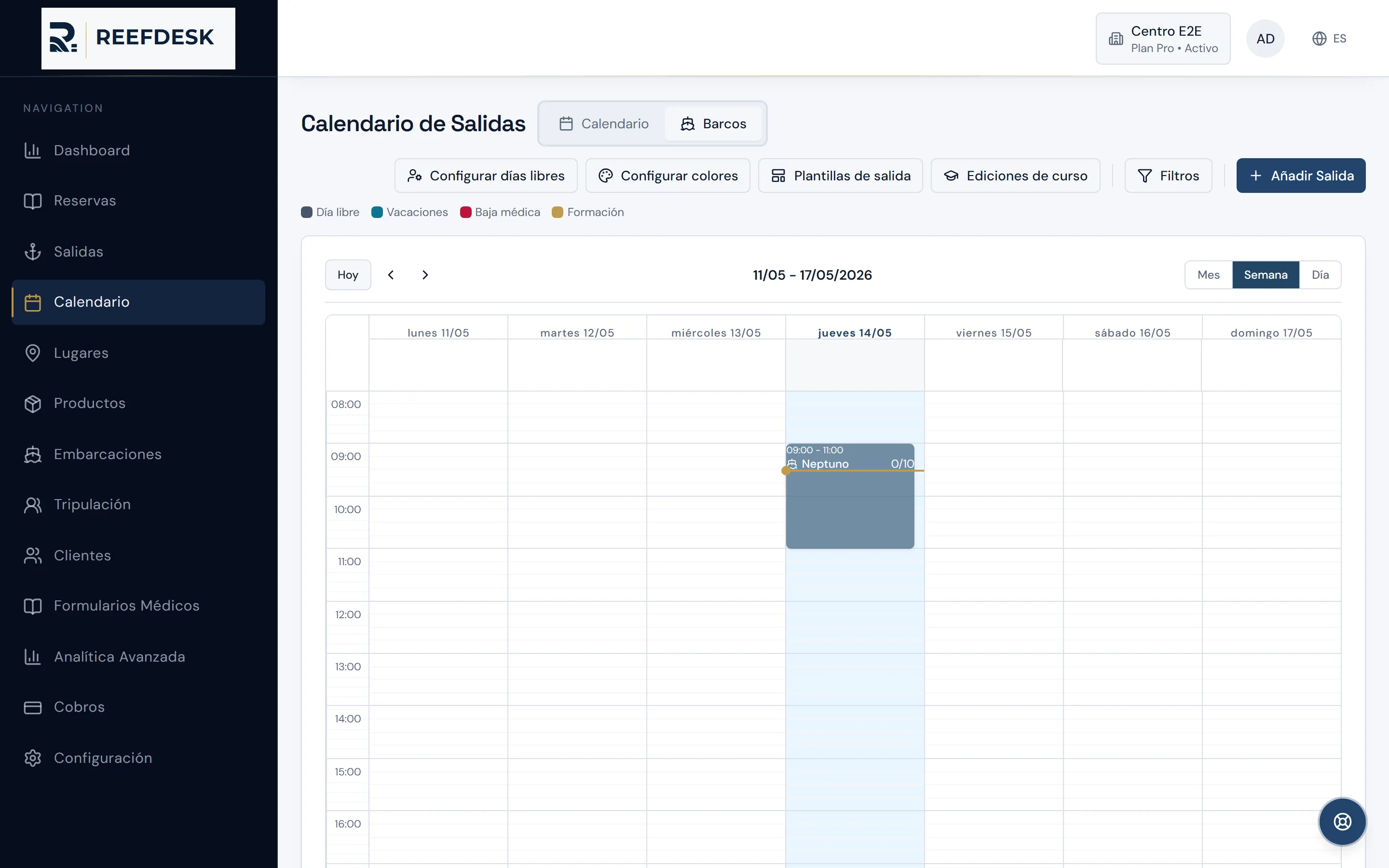
El calendari és la pantalla d’operació: què surt avui, amb quanta gent i en quin vaixell. Aquesta pàgina explica com llegir-lo i les accions ràpides que té amagades.
Abans de començar
Section titled “Abans de començar”- Permisos: amb permís de lectura sobre Calendari veus tot el que descriu aquesta pàgina. Per crear, arrossegar o eliminar sortides cal edició sobre Calendari.
- On: Calendari al menú lateral (
app.reefdesk.io/calendar).
Dos taulers: Calendari i Vaixells
Section titled “Dos taulers: Calendari i Vaixells”A dalt a l’esquerra hi ha un commutador amb dues pestanyes:
- Calendari — la graella clàssica per hores, amb les vistes Mes,
Setmana i Dia i els botons Avui,
‹i›. La setmana comença en dilluns i la graella va de 08:00 a 22:00. - Vaixells — un bloc per vaixell i hora de sortida, amb el color de cada embarcació. És la vista d’operació: en prémer un bloc s’obre el detall del vaixell aquell dia, amb els participants agrupats per producte, el selector de Responsable i accions per participant (registrar el cobrament, enviar el formulari mèdic, Mou a una altra sortida).
La pestanya triada es recorda en aquell navegador. La primera vegada que hi entres, ReefDesk obre la vista Vaixells.
Què explica cada targeta
Section titled “Què explica cada targeta”A la vista Calendari, cada sortida mostra el títol, l’ocupació
(confirmats/màxim, per exemple 4/8) i el vaixell, si en té. Els avisos
són visuals:
- El comptador es posa ambre quan la sortida arriba al 75 % i vermell quan és completa.
- El bloc es veu més sòlid com més plena és la sortida: una sortida buida es pinta semitransparent.
- Cada tipus de sortida té el seu color (es canvia a Configura els colors, que porta als tipus de sortida). El color no canvia amb l’estat, però una sortida cancel·lada es distingeix a simple vista: el bloc s’atenua, la vora passa a discontínua i el títol surt ratllat (al mòbil, ratllat i amb l’etiqueta «Cancel·lat»).
El comptador compta només les places confirmades —el mateix criteri que el control d’aforament i la botiga online—, així que el que veus és el que queda a la venda.
En passar el ratolí hi apareix una fitxa amb l’horari, l’ocupació, el vaixell i el punt d’immersió; el clic obre el detall complet, amb la gestió de participants.
Editar sense obrir el formulari
Section titled “Editar sense obrir el formulari”Amb permís d’edició sobre Calendari, a les vistes Setmana i Dia pots arrossegar una sortida a un altre dia o hora, o estirar la vora del bloc per canviar-ne la durada. En deixar-la anar veuràs l’avís «Sortida actualitzada» — no hi ha pas de confirmació, així que un arrossegament accidental també es desa.
Cada targeta té a més un menú ⋯ amb Edita Sortida i Elimina Sortida,
i les cel·les del mes mostren un + en passar el ratolí per crear una sortida
aquell dia.
Filtres
Section titled “Filtres”El botó Filtres obre un panell lateral on tries què es pinta:
- Tipus de sortida — una casella per tipus, amb el seu color.
- Només les meves sortides — mostra únicament les sortides on figures com a instructor. Només apareix si la teva fitxa d’equip té el teu compte a Usuari vinculat (usuari i membre de l’equip).
- Els esdeveniments de l’equip: Mostra dies lliures, Mostra vacances, Mostra baixes per malaltia i Mostra formació.
- Dues dreceres: Només avui i Aquesta setmana.
Els filtres es desen en aquell navegador: si «falta» una sortida, mira primer el comptador de filtres actius al costat del botó i fes servir Neteja filtres.
El tauler del dia
Section titled “El tauler del dia”A la vista Mes, els dies amb sortides mostren un comptador a baix a l’esquerra; en prémer-lo s’obre el Tauler del dia: totes les sortides d’aquella data amb la seva ocupació, el percentatge d’ompliment i quantes en són A la venda online. Des d’allà també es controla quins productes es venen a cada sortida — això s’explica a De la reserva a la sortida.
Compartir una sortida
Section titled “Compartir una sortida”El detall d’una sortida té un botó Compartir que copia un enllaç directe. Qui l’obri (amb accés a ReefDesk) aterra al calendari amb aquesta sortida oberta — útil per dir-li a un company «mira aquesta».
Al mòbil
Section titled “Al mòbil”El calendari canvia a un selector de mes amb un punt sota els dies que tenen
esdeveniments, i a sota la llista de sortides del dia triat, amb les mateixes
accions (Afegeix Sortida, menú ⋯ amb editar i eliminar). La vista
Vaixells fa el mateix amb una fila per vaixell.