Im Kalender navigieren
Der Kalender ist der Bildschirm für den Betrieb: was heute rausfährt, mit wie vielen Personen und auf welchem Boot. Diese Seite erklärt, wie Sie ihn lesen, und welche Schnellaktionen sich darin verbergen.
Bevor Sie beginnen
Abschnitt betitelt „Bevor Sie beginnen“- Berechtigungen: Mit dem Leserecht für Kalender sehen Sie alles, was diese Seite beschreibt. Um Ausfahrten zu erstellen, zu verschieben oder zu löschen, brauchen Sie das Bearbeitungsrecht für Kalender.
- Wo: Kalender im Seitenmenü (
app.reefdesk.io/calendar).
Zwei Ansichten: Kalender und Boote
Abschnitt betitelt „Zwei Ansichten: Kalender und Boote“Oben links gibt es einen Umschalter mit zwei Reitern:
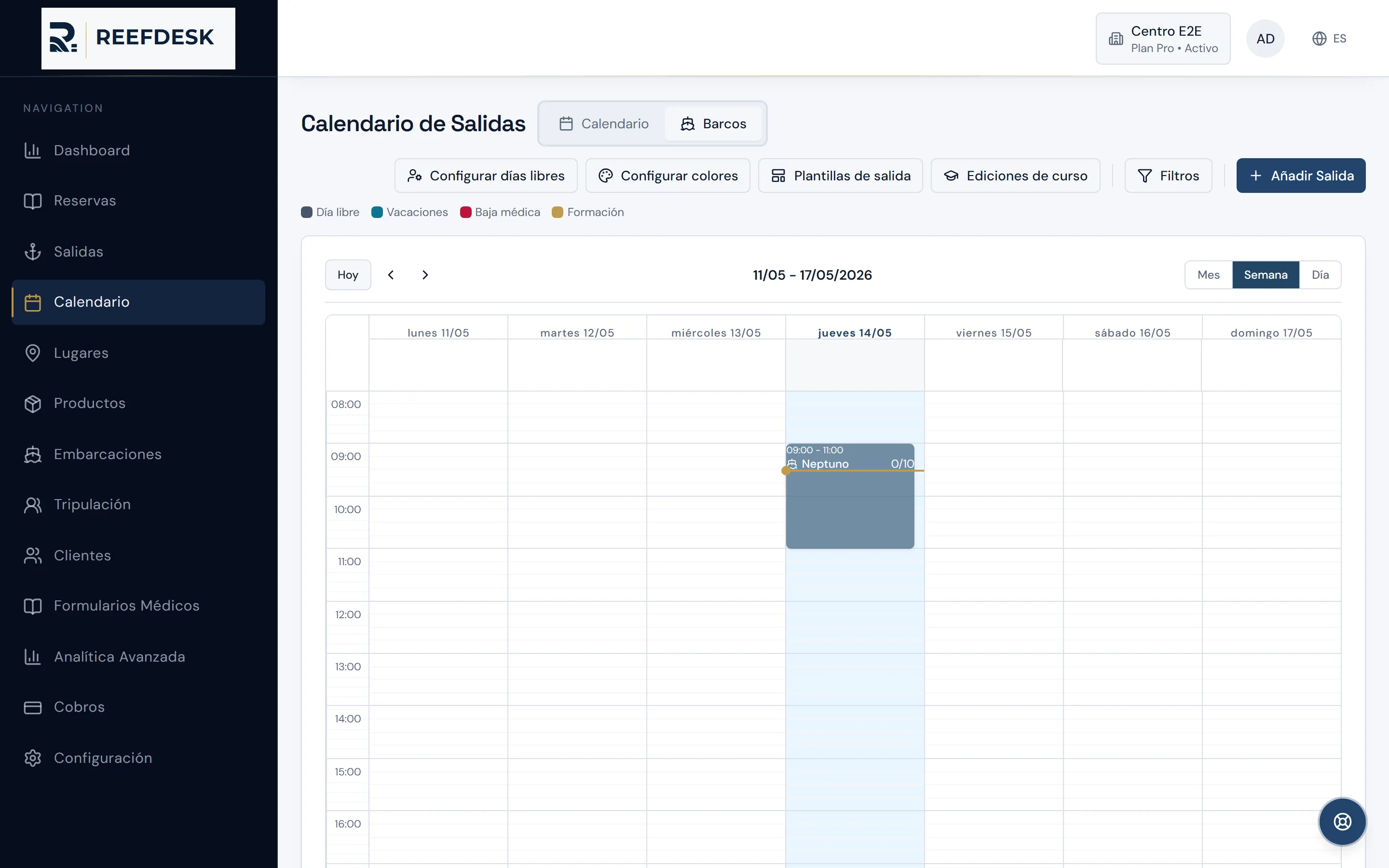
- Kalender — das klassische Raster nach Uhrzeit, mit den Ansichten
Monat, Woche und Tag und den Schaltflächen Heute,
‹und›. Die Woche beginnt am Montag, und das Raster reicht von 08:00 bis 22:00 Uhr. - Boote — ein Block pro Boot und Abfahrtszeit, in der Farbe des jeweiligen Boots. Das ist die Ansicht für den Betrieb: Ein Klick auf einen Block öffnet die Detailansicht des Boots an diesem Tag, mit den Teilnehmern nach Produkt gruppiert, der Auswahl Verantwortlich und Aktionen pro Teilnehmer (Zahlung erfassen, medizinisches Formular senden, In eine andere Ausfahrt verschieben).
Der gewählte Reiter wird in diesem Browser gespeichert. Beim ersten Öffnen zeigt ReefDesk die Ansicht Boote.
Was jede Karte anzeigt
Abschnitt betitelt „Was jede Karte anzeigt“In der Ansicht Kalender zeigt jede Ausfahrt ihren Titel, die Belegung
(bestätigt/Maximum, zum Beispiel 4/8) und das Boot, falls eines
zugewiesen ist. Die Hinweise sind visuell:
- Der Zähler wird bernsteinfarben, sobald die Ausfahrt 75 % erreicht, und rot, wenn sie ausgebucht ist.
- Der Block wird umso kräftiger, je voller die Ausfahrt ist: Eine leere Ausfahrt erscheint halbtransparent.
- Jede Ausfahrtsart hat ihre eigene Farbe (sie wird unter Farben konfigurieren geändert, das zu den Ausfahrtsarten führt). Die Farbe ändert sich nicht mit dem Status, aber eine stornierte Ausfahrt erkennen Sie auf einen Blick: Der Block ist abgeblendet, der Rand gestrichelt und der Titel durchgestrichen (auf dem Handy durchgestrichen und mit dem Etikett „Storniert“).
Der Zähler berücksichtigt nur bestätigte Plätze — nach demselben Kriterium wie die Kapazitätsprüfung und der Online-Shop. Was Sie sehen, ist also das, was noch zum Verkauf steht.
Wenn Sie mit der Maus darüberfahren, erscheint eine Karte mit Uhrzeit, Belegung, Boot und Tauchplatz; ein Klick öffnet die vollständige Detailansicht mit der Teilnehmerverwaltung.
Bearbeiten, ohne das Formular zu öffnen
Abschnitt betitelt „Bearbeiten, ohne das Formular zu öffnen“Mit dem Bearbeitungsrecht für Kalender können Sie in den Ansichten Woche und Tag eine Ausfahrt auf einen anderen Tag oder eine andere Uhrzeit ziehen oder den Rand des Blocks ziehen, um ihre Dauer zu ändern. Beim Loslassen erscheint der Hinweis „Ausfahrt aktualisiert“ — es gibt keinen Bestätigungsschritt, auch ein versehentliches Verschieben wird also gespeichert.
Jede Karte hat außerdem ein Menü ⋯ mit Ausfahrt bearbeiten und
Ausfahrt löschen, und die Felder der Monatsansicht zeigen beim Darüberfahren
ein +, um an diesem Tag eine Ausfahrt zu erstellen.
Die Schaltfläche Filter öffnet ein Seitenpanel, in dem Sie wählen, was angezeigt wird:
- Ausfahrtsarten — ein Kästchen pro Art, mit ihrer Farbe.
- Nur meine Ausfahrten anzeigen — zeigt nur die Ausfahrten, bei denen Sie als Tauchlehrer eingetragen sind. Die Option erscheint nur, wenn in Ihrem Crew-Datensatz Ihr Konto unter Verknüpfter Benutzer hinterlegt ist (Benutzer und Crew-Mitglied).
- Die Einträge der Crew: Freie Tage anzeigen, Urlaube anzeigen, Krankheitsurlaube anzeigen und Schulungen anzeigen.
- Zwei Schnellwahlen: Nur heute und Diese Woche.
Die Filter werden in diesem Browser gespeichert: Wenn eine Ausfahrt „fehlt“, sehen Sie zuerst auf den Zähler der aktiven Filter neben der Schaltfläche und verwenden Sie Filter zurücksetzen.
Die Tagesübersicht
Abschnitt betitelt „Die Tagesübersicht“In der Monatsansicht zeigen Tage mit Ausfahrten unten links einen Zähler; ein Klick darauf öffnet die Tagesübersicht: alle Ausfahrten dieses Datums mit ihrer Belegung, dem Füllgrad und wie viele davon Online im Verkauf sind. Dort legen Sie auch fest, welche Produkte auf jeder Ausfahrt verkauft werden — das erklärt Von der Buchung zur Ausfahrt.
Eine Ausfahrt teilen
Abschnitt betitelt „Eine Ausfahrt teilen“Die Detailansicht einer Ausfahrt hat eine Schaltfläche Teilen, die einen direkten Link kopiert. Wer ihn öffnet (mit Zugang zu ReefDesk), landet im Kalender mit dieser Ausfahrt geöffnet — praktisch, um einem Kollegen zu sagen: „Schau dir die mal an.“
Auf dem Handy
Abschnitt betitelt „Auf dem Handy“Der Kalender wechselt zu einer Monatsauswahl mit einem Punkt unter den Tagen,
an denen es Einträge gibt, und darunter der Liste der Ausfahrten des gewählten
Tages, mit denselben Aktionen (Ausfahrt hinzufügen, Menü ⋯ mit
Bearbeiten und Löschen). Die Ansicht Boote macht dasselbe, mit einer Zeile pro
Boot.